Contrôles Build with Blocks
Sachez quel bouton ouvre l'inventaire, place des studs, balance la pioche et bouge la caméra.
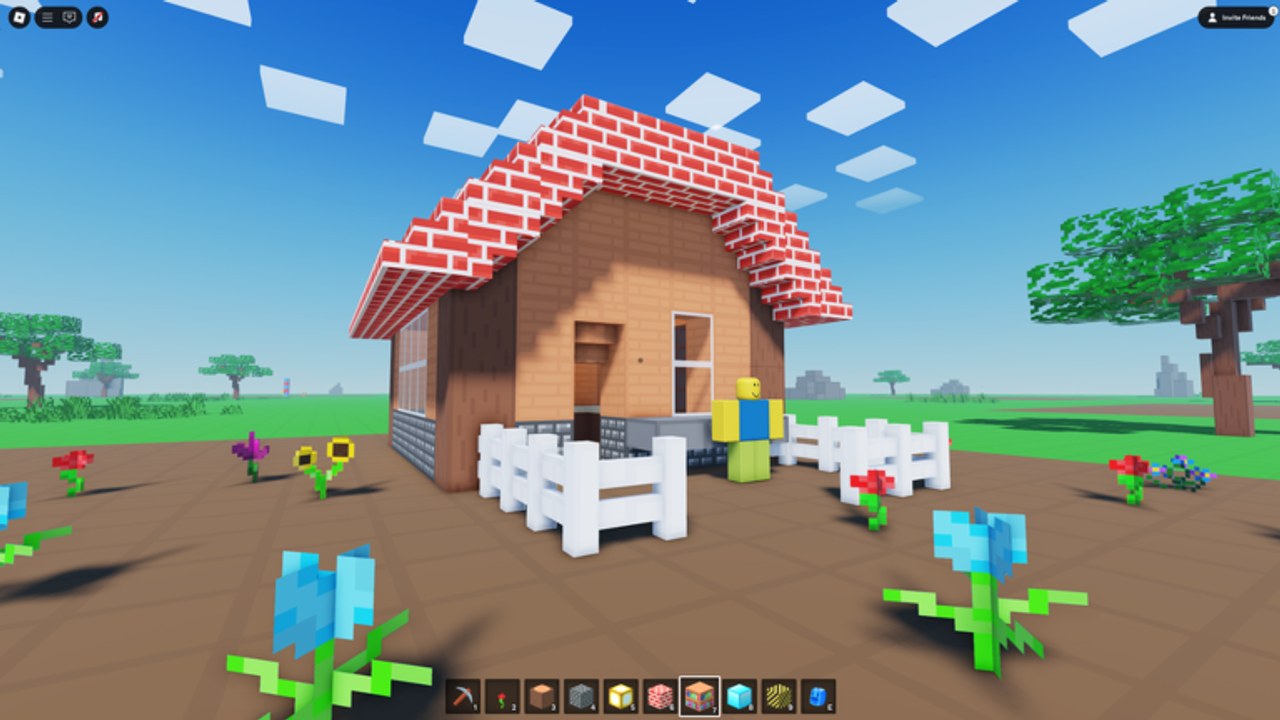
Des contrôles clairs transforment Build with Blocks d’un lobby confus en outil créatif. L’expérience supporte la stack de mouvement Roblox standard plus la sélection d’inventaire, le placement clic/tap et le minage à la pioche. Cette page mappe ces actions pour PC et mobile afin que vous arrêtiez de perdre le bloc actif en plein build.
Actions cœur
| Action | Ce qu’elle fait |
|---|---|
| Déplacer | Locomotion Roblox standard WASD / stick |
| Sauter | Franchir les murs bas en scouting votre parcelle |
| Caméra | Orbiter pour voir les faces de placement avant de cliquer |
| Ouvrir Inventaire | Révéler le catalogue de blocs |
| Sélectionner Bloc | Définir le matériau placeable actif |
| Placer | Clic (PC) ou tap (mobile) sur une surface valide |
| Miner | Équiper la pioche et retirer des blocs |
| Menu / Paramètres | Codes, volume et options d’expérience |
L’art exact des icônes peut changer après les patches hebdomadaires Goober Labs, mais les verbes restent stables parce qu’ils matchent la description officielle.
Deep dive contrôles PC
- Marchez sur votre parcelle avec WASD et le look souris.
- Appuyez sur le contrôle inventaire (UI backpack / hotbar) pour ouvrir les blocs.
- Clic gauche sur un type de bloc pour le sélectionner — guettez un highlight ou un preview équipé.
- Clic gauche dans le monde pour placer. Si le clic fait marcher votre avatar, le bloc n’est pas sélectionné.
- Équipez la pioche depuis la liste d’outils, puis cliquez les blocs à retirer.
- Utilisez le drag clic-droit ou les touches caméra Roblox pour inspecter les coins avant de commit de longs murs.
Les créateurs venant de Roblox Studio doivent se rappeler qu’il n’y a pas de gizmo Move/Scale style Studio ici — seulement placer et miner. Voir Comment construire pour une stratégie de couches qui compense.
Deep dive contrôles mobile
- Utilisez le thumbstick dynamique pour atteindre le centre de votre parcelle.
- Tapez l’icône inventaire, puis tapez une tuile de bloc.
- Tapez le sol ou la face de mur pour placer. Les plus grandes cibles aident — préférez des piliers trapus sur téléphone.
- Ouvrez les outils, sélectionnez la pioche, tapez les blocs pour miner.
- Pincez ou draguez pour ajuster la hauteur caméra afin de ne pas placer depuis un angle aveugle top-down.
Si les taps semblent ignorés, tournez l’appareil en paysage, fermez les overlays chat et resélectionnez le bloc après toute visite des paramètres.
Habitudes caméra qui améliorent la précision
- Placez trois blocs, puis orbitez 45 degrés avant de continuer un mur.
- Abaissez la caméra à hauteur des yeux pour aligner les gaps de porte.
- Montez la caméra pour les checks de symétrie de toit.
- Évitez de construire en sprintant ; arrêtez, visez, placez.
Ces habitudes comptent plus que le trivia des keybinds sur un serveur de parcelle à 8 joueurs.
Dépannage input
Les blocs ne se placent pas : resélectionnez depuis l’inventaire ; confirmez que vous êtes sur votre parcelle ; rejoignez si la parcelle n’a pas chargé (Premiers pas).
La pioche ne fait rien : équipez-la explicitement ; certaines sessions vous laissent en mode place après un minage — retapez l’outil.
UI couverte par pubs ou notches : utilisez les options plein écran Roblox ou une autre orientation d’appareil.
Utilisateurs manette : Roblox mappe le mouvement au stick ; le placement dépend encore de la sélection inventaire à l’écran — ouvrez le GUI avec le bouton désigné pour votre plateforme.
Tips accessibilité
Augmentez la sensibilité caméra Roblox si l’orbite paraît lente. Utilisez des graphismes plus élevés seulement si ça ne tue pas la réactivité tactile. Les builders daltoniens devraient s’appuyer sur silhouette et variation de hauteur — voir Astuces de construction — au lieu d’accents rouge/vert seulement.
Routine de pratique
Passez cinq minutes sur les contrôles seuls : sélectionnez bois, placez une ligne de dix, minez cinq, resélectionnez pierre, placez une seconde ligne. Ce micro-drill prévient la confusion en plein château. Puis continuez vers Comment miner ou échangez tout sur Codes promo avant une session plus longue.
Quand les mises à jour hebdomadaires ajouteront de nouveaux outils ou widgets de porte, nous étendrons ce tableau. Jusque-là, inventaire → sélectionner → placer → pioche reste toute la fantasy de contrôle — et cette simplicité est pourquoi Build with Blocks accueille bien.
Questions fréquentes
Réponses rapides pour les joueurs de Build with Blocks.
Y a-t-il un keybind unique juste pour ce jeu ?
Le mouvement utilise les contrôles Roblox standard. Les verbes uniques sont sélection inventaire, clic/tap place et miner à la pioche.
Puis-je remapper les contrôles dans Build with Blocks ?
Utilisez les paramètres globaux Roblox pour mouvement et caméra. Les GUIs spécifiques à l'expérience suivent les boutons à l'écran.
Pourquoi le placement mobile paraît-il imprécis ?
Les cibles tap sont plus petites sur téléphone. Construisez des formes plus épaisses et ajustez la hauteur caméra avant chaque tap.
Où aller après avoir appris les contrôles ?
Suivez Comment construire et gardez Premiers pas sous la main pour les objectifs de session.